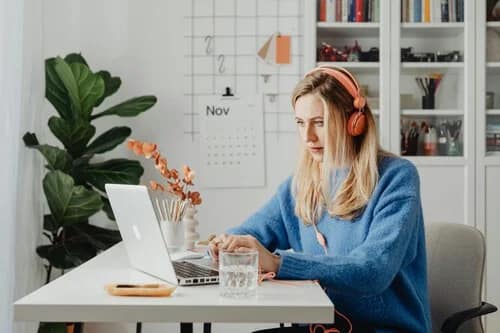

¿Tienes una pasión por los videojuegos, la cocina o simplemente quieres charlar con el mundo? Iniciar en el streaming puede parecer intimidante por los setups de luces y cámaras profesionales que vemos en pantalla. Sin embargo, en 2026, lo único que necesitas es el equipo que ya tienes y el software correcto. En esta guía te enseñamos a transmitir hoy mismo con presupuesto cero.
El éxito de un streamer no reside en la resolución de su cámara, sino en su personalidad y en la consistencia de su contenido. Muchos de los creadores más grandes empezaron con una laptop básica y auriculares de celular. Aquí te mostramos cómo configurar tu primera transmisión de forma profesional y gratuita.
1. El cerebro de tu stream: OBS Studio
Olvida los programas de pago. OBS Studio (Open Broadcaster Software) es el estándar de la industria, es totalmente gratuito y de código abierto.
- Configuración automática: Al instalarlo, usa el «Asistente de configuración automática». El programa analizará la potencia de tu PC y tu velocidad de internet para elegir los mejores ajustes por ti.
- Fuentes y Escenas: Solo necesitas dos fuentes para empezar: «Captura de pantalla» (o de juego) y «Dispositivo de captura de video» (tu webcam).
2. Usa tu celular como webcam profesional
Si la cámara de tu laptop es de mala calidad, no compres una webcam. La cámara de tu smartphone actual es infinitamente superior.
- La herramienta: Usa apps gratuitas como VDO.Ninja o Iriun 4K Webcam. Conectas el celular por USB o Wi-Fi y OBS lo reconocerá como una cámara de alta definición.
- El truco: Coloca el celular sobre una pila de libros a la altura de tus ojos y usa la cámara trasera (que siempre tiene mejor calidad que la frontal).
3. Mejora el audio sin micrófonos caros
El público perdona un video mediocre, pero no un audio que lastima los oídos.
- Auriculares de celular: Los micrófonos de cable que vienen con los teléfonos suelen ser mejores que los integrados de la laptop.
- Filtros de OBS (El secreto Pro): Haz clic derecho en tu micrófono en OBS, selecciona «Filtros» y añade:
- Eliminación de ruido: Para quitar el sonido del ventilador o aire acondicionado.
- Compresor: Para que tus gritos de emoción no saturen el sonido.
4. Internet: La estabilidad es la clave
No necesitas la velocidad más alta, sino la más estable.
- Usa cable: Si es posible, conecta tu PC al router con un cable Ethernet. El Wi-Fi suele tener micro-cortes que hacen que tu stream se «congele».
- Bitrate: Para empezar a 1080p, busca un bitrate de entre 4500 y 6000 kbps. Si tu internet es lento, transmite a 720p; se verá mucho más fluido y profesional que un 1080p que se corta.
Twitch vs. YouTube: ¿Dónde empezar?
| Característica | Twitch | YouTube |
| Público | Comunidad gamer y «Just Chatting». | Audiencia masiva y variada. |
| Descubrimiento | Difícil para nuevos (scroll infinito). | El buscador de Google ayuda a que te encuentren. |
| Monetización | Sistema de Bits y Suscripciones. | Ingresos por publicidad y SuperChats. |
| Permanencia | El video desaparece tras unos días. | El stream se queda como video para siempre. |
5. Iluminación: El truco de la ventana
No necesitas un «Aro de luz» LED.
- Luz natural: Colócate frente a una ventana durante el día. La luz del sol es la mejor iluminación gratuita que existe.
- Luz artificial: Si transmites de noche, pon una lámpara de escritorio detrás de tu monitor apuntando hacia una pared blanca frente a ti; la luz rebotará y te iluminará de forma suave y uniforme.
6. ¡Lanzamiento! (Go Live)
Una vez tengas tu «Clave de transmisión» (que obtienes en el panel de creador de Twitch o YouTube), pégala en los ajustes de OBS y pulsa «Iniciar transmisión».
Consejo Final: No te obsesiones con el contador de espectadores. Al principio, lo normal es tener 0 o 1 persona. Habla como si hubiera mil personas viéndote; esa energía es la que hará que alguien que pase por tu canal decida quedarse.